
Slow Motion-zpomalená kamera
One Music PlayerPřehrávání a úprava videa
4,3364.00 Recenze
- Verze
- 3.0.0
- Instalace
- 10.00M
- Věkové hodnocení
- PEGI 3
Snímky obrazovky
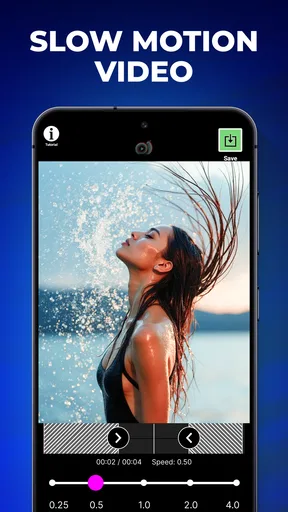
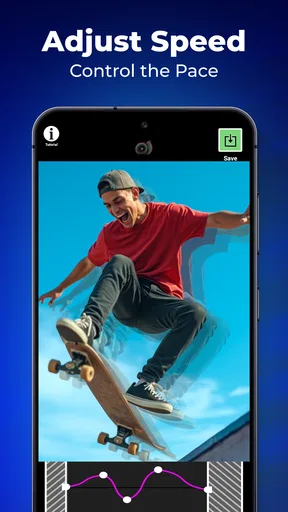
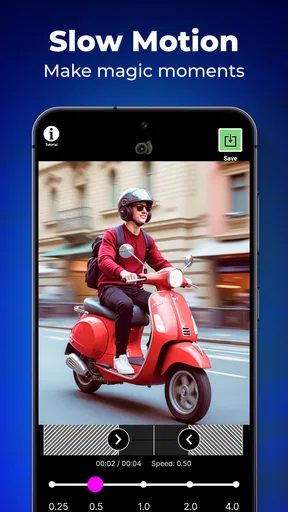
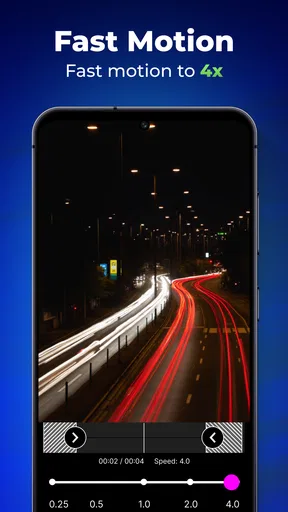
Naše recenze aplikace Slow Motion-zpomalená kamera
 Analýzu připravil Appyee
Slow Motion-zpomalená kamera je jednoduchá aplikace od vývojáře One Music Player, která se soustředí na jednu konkrétní věc: zpomalit video a pracovat s jeho snímkovou frekvencí. Po vyzkoušení na mě působí spíš jako praktický nástroj pro rychlé úpravy než jako plnohodnotný mobilní střihač. Její největší síla je v přímočarosti, ne v množství funkcí.
Při rozhodování bych si nejdřív položil jednoduchou otázku: chci jen zpomalit konkrétní záběr, nebo chci připravit celé video od střihu až po zvuk? Pokud platí první možnost, může být Slow Motion-zpomalená kamera pohodlnější než univerzální editor. Pokud je pro mě důležité skládat více scén, doplňovat titulky a ladit hudbu, dává větší smysl hledat nástroj, který je postavený právě na takové práci.
Pokud chcete z běžného záznamu udělat zpomalený záběr bez dlouhého učení, dává mi smysl ji mít po ruce. Hodí se při rozboru sportovního pohybu, zachycení triku na skateboardu, kontroly techniky cvičení nebo při tvorbě krátkého efektního klipu pro přátele. Naopak člověk, který čeká vrstvy, pokročilé přechody, titulky nebo kompletní produkční prostředí, by měl hledat jinde.
Jak aplikace pracuje se zpomaleným videem
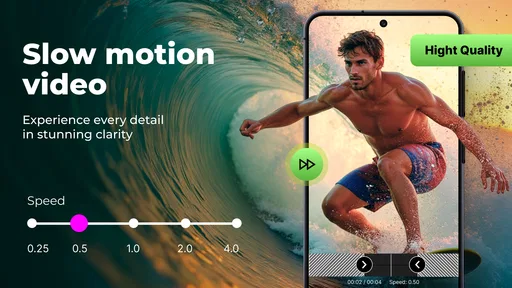
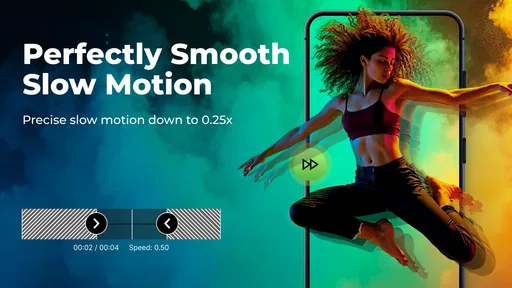
Základní myšlenka je snadno pochopitelná. Vyberete video, které chcete upravit, a aplikace vám umožní změnit jeho tempo tak, aby pohyb působil pomaleji. Důležitou součástí je práce se snímkovou frekvencí. To není jen technický údaj pro nadšence: právě počet snímků ovlivňuje, zda bude zpomalení plynulé, nebo začne obraz působit trhaně.
V praxi jsem ocenil, že nástroj míří přímo na výsledek. Nemusíte nejdřív procházet rozsáhlé menu s hudbou, filtry a grafickými šablonami. Pro krátké video, u kterého chcete zdůraznit konkrétní okamžik, je takový přístup pohodlnější než otevírat univerzální editor s desítkami voleb.
Nejlépe se podle mě uplatní u záznamů s jasným pohybem. Skok, hod tenisové rakety, otočka tanečníka nebo dopad míče získají zpomalením větší čitelnost. U obyčejného mluveného videa je efekt méně přesvědčivý, protože pomalý hlas a natažená gesta mohou působit nepřirozeně. Tady je dobré přemýšlet nejen nad tím, zda video zpomalit, ale také proč.
Jedním z užitečných pracovních postupů je nejdřív upravit krátký výřez místo celého dlouhého záznamu. Získáte rychlejší náhled a zároveň se vyhnete tomu, že zpomalíte několik minut materiálu, i když zajímavý je pouze jediný okamžik. U sportu nebo cvičení bych si před úpravou označil začátek a konec pohybu a teprve potom řešil tempo.
Proč záleží na původním záznamu
Slow Motion-zpomalená kamera nedokáže z běžného videa kouzlem vytvořit stejné množství obrazových informací, jaké nabízí skutečný záznam pořízený s vysokou snímkovou frekvencí. Když výrazně zpomalíte video natočené v běžném režimu, aplikace musí mezi původními snímky vytvořit delší průběh pohybu. Výsledek proto závisí na tom, jak rychle se objekt pohybuje, jak stabilní je kamera a jak moc tempo snížíte.
To je důležitý rozdíl oproti představě, že každé zpomalení bude automaticky filmově hladké. U pomalého pohybu může výsledek vypadat dobře i z obyčejného klipu. U rychlého mávnutí rukou, prudkého otočení nebo špatně osvětlené scény se nedostatky projeví mnohem dříve. Já bych proto začínal mírným zpomalením a teprve podle náhledu zkoušel výraznější efekt.
Praktický tip je natáčet scénu s co nejmenším třesením a dobrým světlem. Aplikace tím sice nezíská nové detaily, ale čistší vstupní obraz se při úpravě chová lépe. Pokud video vzniklo ve tmě nebo při rychlém švenku, zpomalení může zvýraznit rozmazání a trhané přechody, které byly v normální rychlosti méně nápadné.
Každodenní použití není jen o efektním klipu
Představte si, že se učíte nový cvik a někdo vás natočí telefonem. V běžné rychlosti snadno přehlédnete, kdy se mění poloha kolen, rukou nebo zad. Zpomalení vám umožní projít si pohyb krok za krokem a všimnout si chyby, kterou byste při okamžitém přehrání nepostřehli. Nejde o náhradu trenéra, ale jako vizuální pomůcka může být překvapivě praktická.
Podobně může aplikace posloužit při učení taneční sestavy. Místo opakovaného zastavování celého videa si zpomalíte část, která vám nejde. U krátkého záznamu je to rychlejší než import do rozsáhlého editoru, kde byste nejprve hledali správnou funkci. Tady je konkrétní výhoda specializovaného nástroje: méně možností znamená méně hledání.
Dobře funguje i při kontrole technického postupu. Pokud si natáčíte například práci rukou, skládání předmětu nebo drobný domácí projekt, zpomalený záběr může ukázat, ve kterém okamžiku se něco posunulo špatným směrem. V takovém případě mi aplikace připadá užitečnější než jen jako prostředek pro zábavný efekt.
V běžném dni si dovedu představit třeba krátké video dítěte, které poprvé zkouší odraz na koloběžce, nebo záběr psa, jak chytá hračku. Pokud chci rodině ukázat právě okamžik odrazu či dopadu, nemusím měnit celý klip na zpomalené video. Nejprve si vyberu malou část a zpomalení použiji jen tam, kde pomáhá pohyb lépe přečíst. Takový výběr je důležitý i pro sdílení: dlouhý zpomalený záznam může být méně srozumitelný než krátký klip, který má jasný začátek a konec.
Co potěší při rychlé úpravě
Největší předností je soustředění na změnu rychlosti a snímkové frekvence. Aplikace patří do oblasti přehrávání a úpravy videa, ale nesnaží se tvářit jako kompletní studio. To je podle mě férový přístup. Když přesně víte, že potřebujete zpomalení, dostanete se k cíli s menším množstvím rozhodování.
Bezplatné stažení je další důvod, proč ji vyzkoušet bez velkého rozmýšlení. Zároveň je potřeba počítat s nákupy v aplikaci, které se při fakturaci přes Google Play pohybují od částky kolem třiceti korun až po částku blížící se dvěma tisícům devíti stům korun. Před potvrzením platby bych si proto vždy pečlivě prošel, co konkrétní nabídka odemyká a zda danou funkci opravdu využiji.
Aplikace je určená pro zařízení s Androidem od verze 5.0. To znamená, že není zaměřená pouze na nejnovější telefony. Na starším zařízení ale může být práce s videem pomalejší, hlavně u delších nebo obrazově náročnějších záznamů. Z praktického hlediska bych si nechal dostatek volného prostoru v telefonu a při úpravě zbytečně neotvíral další náročné aplikace.
Aktuální verze je 3.0.0. Pro mě to není důvod automaticky očekávat profesionální možnosti, ale spíš signál, že aplikace má jasně vymezený účel a nesnaží se svou hodnotu stavět jen na dlouhém seznamu funkcí. Při používání jsem ji vnímal jako nástroj pro jeden konkrétní zásah do videa, nikoli jako místo, kde bych připravoval celý projekt.
Rozumné je také předem promyslet, zda potřebujete jen výsledek uložit pro sebe, nebo jej hned posílat dál. V prvním případě může stačit jednoduchý zpomalený záběr, zatímco u klipu určeného ke zveřejnění bývá důležitější návaznost na hudbu, začátek a konec i případný text. Když tyto prvky tvoří podstatnou část nápadu, přechod do dalšího editoru není drobný detail, ale další krok, který je třeba započítat.
Kde se projeví největší omezení
Nejvýraznější slabinou je úzké zaměření. Jakmile chcete ke zpomalenému záběru přidat více vrstev úprav, narazíte na hranice pohodlí. Pro střih několika scén, práci s hudbou, titulky, barevné korekce nebo přesné skládání příběhu bych sáhl po běžném mobilním editoru videa. Ten bude složitější, ale nabídne širší kontrolu nad výsledkem.
To není chyba sama o sobě. Problém nastane jen tehdy, když si aplikaci stáhnete s očekáváním univerzálního nástroje. Pokud chcete pouze změnit tempo, jednoduchost pomáhá. Pokud chcete připravit video pro zveřejnění s přesně načasovanou hudbou a několika scénami, budete pravděpodobně přecházet mezi aplikacemi, což celý postup zdržuje.
Další omezení souvisí s kvalitou vstupního materiálu. Příliš silné zpomalení může odhalit trhanost, rozmazání a nepřirozený pohyb. To může zklamat hlavně uživatele, kteří čekají výsledek podobný dražším telefonům s vyhrazeným vysokorychlostním natáčením. Aplikace umí pracovat s videem, které máte, ale nemůže změnit podmínky, za kterých bylo natočeno.
Opatrný bych byl také u dlouhých záznamů. Zpomalení prodlouží výsledný klip, takže soubor může být méně praktický pro sdílení a náhled nemusí být tak okamžitý jako u krátkého videa. Já bych proto delší materiál nejprve ořezal a upravoval jen část, která má skutečně smysl. Tento postup šetří čas a obvykle vede k působivějšímu výsledku.
Jestli se ptáte, zda aplikace nahradí režim zpomaleného natáčení v telefonu, rozlišil bych dva kroky. Jeden je zachytit dostatek snímků už při natáčení, druhý je upravit rychlost existujícího videa. Tato aplikace je užitečná především pro práci s hotovým záznamem; při požadavku na co nejhladší záběr je lepší myslet na vhodný režim kamery už před stisknutím tlačítka nahrávání.
Komu bych ji doporučil
Nejlépe poslouží lidem, kteří chtějí rychle zpomalit jedno video bez studia složitého editoru. Patří sem rodiče, kteří chtějí zachytit zajímavý pohyb dítěte, sportovci kontrolující techniku, tanečníci při nácviku a uživatelé, kteří si občas připraví krátký vizuální efekt pro sociální sítě nebo soukromé sdílení.
Smysl má i pro začátečníka, který se nechce učit celý proces střihu. Nemusíte rozumět všem pojmům kolem videoprodukce, abyste pochopili základní rozdíl mezi normální a zpomalenou rychlostí. Současně je užitečné vědět, že snímková frekvence ovlivňuje plynulost, protože vám pomůže nastavit realističtější očekávání.
Nejsem si jistý, zda bych ji doporučil profesionálním tvůrcům jako hlavní pracovní nástroj. Pro rychlý náhled nebo jednorázové zpomalení může být praktická, ale při pravidelné produkci by mi chyběla širší sada funkcí typická pro plnohodnotné editory. Těm, kdo chtějí přesnou kontrolu nad zvukem, střihem a celkovou strukturou, nabídne specializovaný editor lepší dlouhodobé řešení.
Stejně tak bych ji nedoporučil člověku, který hledá hlavně kameru pro profesionálně plynulé zpomalené natáčení. Její smysl spočívá v úpravě videa a práci s jeho tempem, nikoli v tom, že by nahradila kvalitní kamerový režim telefonu. Pokud je pro vás rozhodující maximální technická kvalita, začněte už při natáčení vhodným režimem zařízení.
Dobře zapadne do telefonu člověka, který upravuje videa jen příležitostně a nechce si kvůli jednomu záběru osvojovat celé pracovní prostředí. Naopak tvůrce, který pravidelně připravuje sestříhané příspěvky, může víc ocenit jednu univerzální aplikaci, i když v ní bude hledání konkrétní funkce pomalejší. Rozdíl tedy není jen v počtu možností, ale také v tom, jak často se k úpravám vracíte.
Co znamená její obliba pro nové uživatele
Aplikace má průměrné hodnocení 4,3 z více než 391 tisíc hodnocení a eviduje přes 10 milionů instalací. To naznačuje, že její jednoduchý účel oslovil velké množství lidí. Samotná čísla ale nejsou zárukou, že bude vyhovovat každému. U tohoto typu nástroje je důležitější, zda přesně odpovídá vašemu způsobu práce s videem.
Věkové označení PEGI 3 je přirozené pro aplikaci zaměřenou na úpravu videa bez herního obsahu. Pro mě je podstatnější, že ji lze chápat jako nástroj pro běžné domácí, školní i volnočasové použití. Při sdílení záznamů s dalšími lidmi bych ale stejně myslel na jejich soukromí a na to, zda máte svolení video zveřejnit.
Vývojář One Music Player zvolil poměrně úzké zaměření, což je zároveň důvod, proč aplikace může působit přístupně. Nezahlcuje mě představou, že musím nejdřív zvládnout rozsáhlý kurz. Pro někoho je to přesně to, co od mobilního nástroje očekává; pro jiného bude omezený rozsah důvodem k volbě alternativy.
Vydaná byla 2. února 2015, takže nejde o úplně nový nápad, který by teprve hledal své místo. Ani dlouhá přítomnost v kategorii ale neříká, zda se hodí právě vašemu telefonu nebo konkrétnímu projektu; to nejlépe poznáte na krátkém vlastním klipu. Pokud nechcete platit za funkce, které možná nevyužijete, začal bych bezplatným použitím a nabídky uvnitř aplikace posuzoval až podle toho, na jaký limit při své práci skutečně narazíte.
Jak bych ji používal, aby výsledek vypadal lépe
Začal bych krátkým zdrojovým klipem s jedním jasným pohybem. Potom bych vyzkoušel několik úrovní zpomalení a sledoval hlavně plynulost, ne jen dramatický efekt. Nejlepší výsledek často nevznikne při nejpomalejším nastavení, ale při takovém, které zvýrazní dění a přitom nepřipomíná sérii zastavených snímků.
U akčních scén bych předem řešil světlo a stabilitu. Pevnější držení telefonu nebo opření o vhodnou plochu může udělat pro výsledek víc než další experimentování v aplikaci. Pokud je hlavní objekt příliš malý, zpomalení sice prodlouží jeho pohyb, ale nevyřeší nepřehlednou kompozici.
Zvuk bych vnímal jako samostatné rozhodnutí. Zpomalený originální zvuk může být zajímavý u krátkého komického klipu, ale u návodu nebo sportovního rozboru může spíše rušit. Pokud potřebujete přesně upravit zvukovou stopu, je rozumnější dokončit zpomalení zde a zvuk řešit v editoru, který je na tuto práci lépe vybavený.
Po exportu bych si výsledek přehrál celý, ne pouze první sekundy. Trhanost nebo nepřirozený pohyb se někdy projeví až v prostřední části klipu. Teprve potom bych video sdílel. Tento malý krok je užitečný hlavně tehdy, když plánujete poslat záznam někomu, komu chcete ukázat konkrétní detail, nikoli jen samotný efekt.
U výukového záznamu bych si navíc hlídal, aby zpomalení nezačalo příliš brzy a nekončilo až dlouho po důležitém pohybu. Okolní okamžiky pomáhají pochopit, co se děje, ale příliš velká prodleva odvádí pozornost. Krátký úsek s trochou prostoru před akcí a po ní bývá pro opakované sledování přehlednější než záběr zpomalený od začátku do konce.
Moje doporučení po vyzkoušení
Slow Motion-zpomalená kamera je podle mě dobrá volba pro jasně vymezený úkol. Umí být rychlejší a méně matoucí než rozsáhlé editory, když chcete pouze zpomalit video nebo si prohlédnout pohyb podrobněji. Její hodnota roste u krátkých klipů, sportu, tance, cvičení a situací, kdy potřebujete výsledek bez zbytečných úprav okolo.
Zároveň bych ji nepovažoval za náhradu kompletního videoeditoru ani za řešení pro profesionální zpomalené natáčení. Kvalita závisí na původním videu, výrazné zpomalení může působit trhaně a širší produkční práce si vyžádá jiný nástroj. Nákupy v aplikaci také znamenají, že před placením stojí za to ověřit, zda rozšíření odpovídá vašemu použití.
Celkově ji doporučuji každému, kdo chce na telefonu jednoduchý způsob, jak zvýraznit pohyb a nemusí přitom stavět celé video od začátku. Pokud je pro vás důležitější rychlost a srozumitelnost než dlouhý seznam funkcí, může vám dobře sednout. Jestli ale hledáte titulky, hudební mix, více stop a detailní střih v jednom prostředí, zvolil bych klasický mobilní editor a tuto aplikaci bych bral nanejvýš jako doplňkový nástroj.
Začátečníkům bych doporučil začít krátkým, dobře osvětleným záznamem a mírným zpomalením. Právě tak nejrychleji poznáte, zda vám její jednoduchý přístup vyhovuje. Pro mě je její hlavní přednost jasná: když potřebujete zpomalit konkrétní okamžik, nevnucuje vám práci, kterou jste vůbec nechtěli dělat.
Závěr
Přednosti aplikace Slow Motion-zpomalená kamera
- Jednoduché ovládání vhodné i pro začátečníky.
- Umožňuje vybrat konkrétní část videa pro zpomalení.
- Náhled efektu usnadňuje kontrolu výsledku před uložením.
- Pracuje s videi natočenými přímo v telefonu i z galerie.
- Vhodné pro sportovní záběry, tanec i kreativní videa.„
Omezení aplikace Slow Motion-zpomalená kamera
- Výsledná kvalita závisí na původním rozlišení a snímkové frekvenci.
- Při silném zpomalení může být video trhané nebo méně plynulé.
- Export delších videí může zabrat více času a místa v úložišti.
- Některé pokročilé funkce mohou být dostupné až v placené verzi.
- Aplikace může při úpravách náročnějších videí více zatěžovat baterii.
Další vydání od One Music Player
Zobrazit vše
Ovladač na televizi
Domov a bydlení4,2

Dálkový ovladač pro Android TV
Nástroje4,3

Music Player - Audio Player
Hudba a zvuk4,9

Videokonference pro schůzky
Komunikace0.0
Podobné tipy v této kategorii
Zobrazit vše
Google TV
Google LLC3,8

iTunes
Apple4.7

YouTube
Google LLC3,8

MX Player
Amazon Mobile LLC4,0

CapCut: Photo & Video Editor
Bytedance Pte. Ltd.3,2

PLAYit-All in One Video Player
PLAYIT TECHNOLOGY PTE. LTD.4,7
Často kladené otázky
Co je aplikace Slow Motion-zpomalená kamera a k čemu slouží?
Slow Motion-zpomalená kamera je aplikace určená k nahrávání videí s výrazně zpomaleným pohybem. Hodí se například pro sport, tanec, domácí pokusy, zábavné momenty nebo detailní zachycení rychlých akcí. Po pořízení záznamu lze obvykle upravit rychlost přehrávání a video uložit či sdílet. Výsledná kvalita však závisí také na fotoaparátu a výkonu vašeho telefonu.
Je možné zpomalit také video, které už mám uložené v telefonu?
Ve většině případů aplikace umožňuje nejen natáčet nové zpomalené záběry, ale také upravovat videa uložená v galerii zařízení. Po výběru souboru můžete nastavit požadovanou rychlost přehrávání a následně vytvořit novou upravenou kopii. Dostupné možnosti se mohou lišit podle verze aplikace, operačního systému a formátu původního videa, proto je vhodné ověřit podporu konkrétního souboru přímo v aplikaci.
Zhorší se po zpomalení kvalita nebo plynulost videa?
Zpomalení může ovlivnit plynulost i výslednou kvalitu, zejména pokud bylo původní video natočeno s nízkou snímkovou frekvencí. Aplikace může chybějící snímky dopočítávat, což někdy vede k trhanému pohybu, rozmazání nebo méně přirozenému obrazu. Nejlepších výsledků dosáhnete při dobrém osvětlení, stabilním telefonu a záznamu s vyšším počtem snímků za sekundu.
Obsahuje aplikace reklamy nebo nabízí placené funkce?
Před stažením je dobré počítat s tím, že aplikace může obsahovat reklamy nebo nabídnout nákupy v aplikaci. Bezplatná verze obvykle poskytuje základní funkce zpomalení a exportu, zatímco některé pokročilé možnosti mohou být omezené, například odstranění reklam, vyšší kvalita ukládání nebo rozšířené nástroje pro úpravu videa. Konkrétní podmínky se mohou měnit podle platformy a aktuální verze.
Jaká oprávnění aplikace potřebuje a je bezpečné ji používat?
Aplikace bude pravděpodobně potřebovat přístup ke kameře, mikrofonu a úložišti nebo galerii, aby mohla natáčet, zaznamenat zvuk a ukládat či načítat videa. Tato oprávnění odpovídají jejímu hlavnímu účelu, přesto je rozumné zkontrolovat jejich rozsah před instalací. Pokud některé povolení nechcete udělit, můžete ho v nastavení telefonu odmítnout, aplikace však nemusí fungovat v plném rozsahu.
